- WordPressのサーバー移行は、旧サーバーを動かしたまま新サーバーを用意し、確認がすんでからDNSを切り替える順で進めると、サイトを止めずに移せます。
- ドメインを変えない引っ越しなら、WordPressを入れ直す必要はありません。ファイルとデータベースを移せば動くのが基本です[WordPress.org]。
- 失敗が多いのは「URLの書き換え」「メール」「DNSの切り替わり待ち」の3つです。
移行の全体の流れ
サーバー移行(引っ越し)は、Webサイトのデータを今のサーバーから別のサーバーへ移す作業です。料金の見直しや表示速度の改善のほか、古いサーバーでは新しいPHP(WordPressを動かしているプログラミング言語)を選べないことも理由になります。
止めずに移すためのポイントは、旧サーバーを最後まで動かしておくことです。新サーバーの準備と確認は裏側で進め、訪問者の行き先を変えるのは最後のDNSの切り替えだけにします。
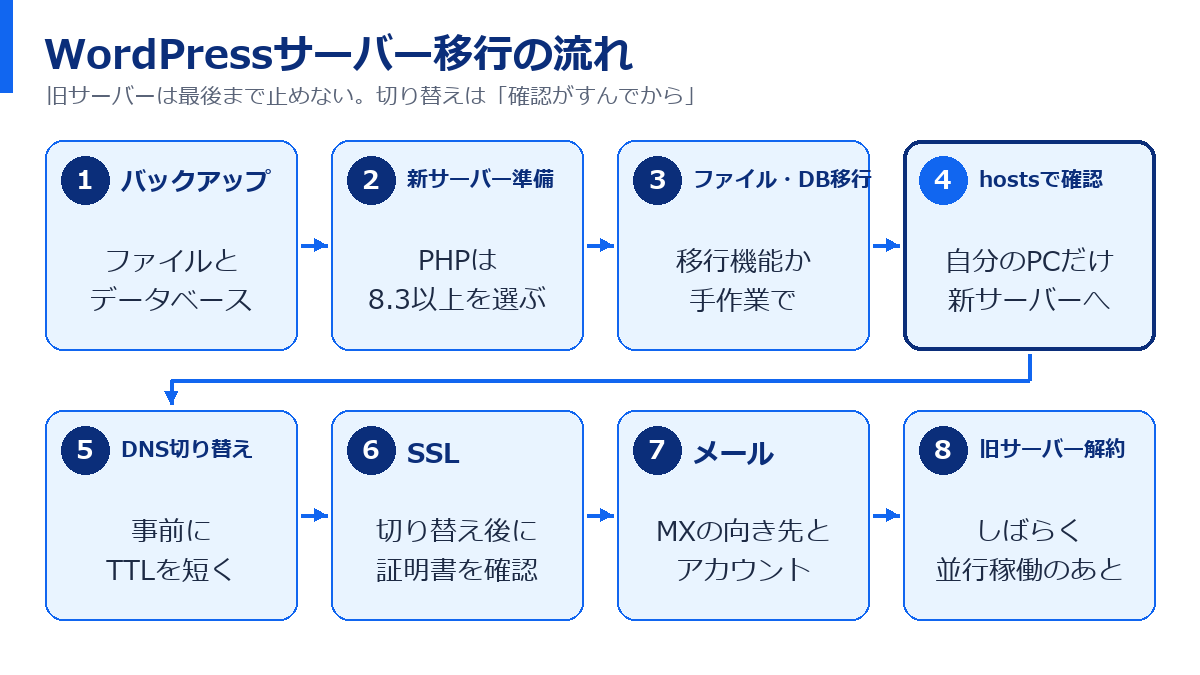
1. バックアップを取る
WordPressのバックアップは、データベースとファイルの2つでひと組です[WordPress.org「Backups」]。
- データベース:投稿、固定ページ、コメント、設定など。ファイルとは別の場所(MySQLやMariaDB)に保存されているため、サーバーのフォルダーをダウンロードしただけでは含まれません。
- ファイル:WordPress本体、テーマ、プラグイン、アップロードした画像、
wp-config.php、.htaccessなど。
WordPress.orgは、両方を同じタイミングで取って1組として扱うよう勧めています。時期がずれると、ファイルとデータベースの中身が食い違うことがあるためです。移行の作業に入る前にも、旧サイトのデータベースのバックアップがあるかを必ず確かめるよう書かれています[WordPress.org「Moving WordPress」]。
2. 新サーバーを準備する(PHPバージョンの選び方)
新しいサーバーを契約し、ドメインを追加して、PHPのバージョンを選びます。WordPress.orgが推奨する環境はPHP 8.3以上、MariaDB 10.11以上またはMySQL 8.0以上、HTTPS対応です[WordPress.org「Requirements」]。
PHPにはバージョンごとにサポート期間があり、期間が終わったバージョンにはセキュリティの修正が出ません[php.net]。PHP 8.3のセキュリティサポートは2027年12月31日まで、8.4は2028年12月31日まで、8.5は2029年12月31日までです[php.net]。これから選ぶなら、長く使える8.4か8.5が候補になります。ただし、古いテーマやプラグインが新しいPHPで動かないことがあるため、次の「hostsで確認」の段階で表示と動作を確かめます。
2026年10月21日に、PHP本体の重大な脆弱性を直す修正版(PHP 8.5.12 / 8.4.27 / 8.3.36 / 8.2.35)が公開されました[php.net](解説記事)。8.1以前は対象外です。新しいサーバーに移す場合も、修正版が当たっているかをサーバー会社の告知で確かめてください。古いサーバーでは新しいPHPを選べない場合があり、そのときはサーバーの引っ越しが必要になります。
3. ファイルとデータベースを移す
移す方法は大きく2つあります。
レンタルサーバーの移行機能を使う
移行先のサーバー会社が、他社のサーバーからWordPressを移す機能を用意していることがあります。公式の情報で確認できたものは次のとおりです。
| サーバー | 機能 | 公式の説明で確認できたこと |
|---|---|---|
| ConoHa WING | WordPressの移行機能(英語名Easy Migration) | 契約者は無料。コントロールパネルで移行元サイトの情報を入力して使う。専用プラグイン「WING Website Migrator」が自動で入り、ConoHa WING以外では動かない[WordPress.orgのプラグインページ(ConoHa by GMO)] |
| お名前.comレンタルサーバー | かんたんお引越し(英語名Easy Migration) | 契約者は無料。コントロールパネルで移行元サイトの情報を入力して使う。専用プラグインが自動で入り、お名前.comレンタルサーバー以外では動かない[WordPress.orgのプラグインページ(Onamae.com byGMO)] |
エックスサーバーにも「WordPress簡単移行」という機能のマニュアルがありますが、2026年10月21日夜の時点では同社のサイトが予防的に停止しており、内容を確認できませんでした。ほかの会社も含め、移行機能の条件はサーバー会社のマニュアルで確かめてください。
手作業で移す
ファイルをFTPなどで新サーバーへアップロードし、データベースはエクスポートしたファイルを新サーバーのデータベースに取り込みます。ドメインとURLを変えない移行なら、多くの場合はファイルを移すだけで済み、再インストールは要りません[WordPress.org「Moving WordPress」]。
データベース名、ユーザー名、データベースのサーバーが変わったときは、wp-config.phpを新しい値に書き換えます。書き換える前に、このファイルのバックアップも取っておきます[同上]。
4. hostsで動作を確認する
新サーバーにデータを移しても、DNS(ドメイン名とサーバーの住所を結びつける仕組み)を切り替えるまで、訪問者は旧サーバーを見ています。この間に、自分のパソコンだけ新サーバーを見られるようにするのがhostsファイルです。パソコンのhostsファイルに「このドメインは新サーバーのIPアドレス」と書くと、そのパソコンからのアクセスだけが新サーバーへ向かいます。
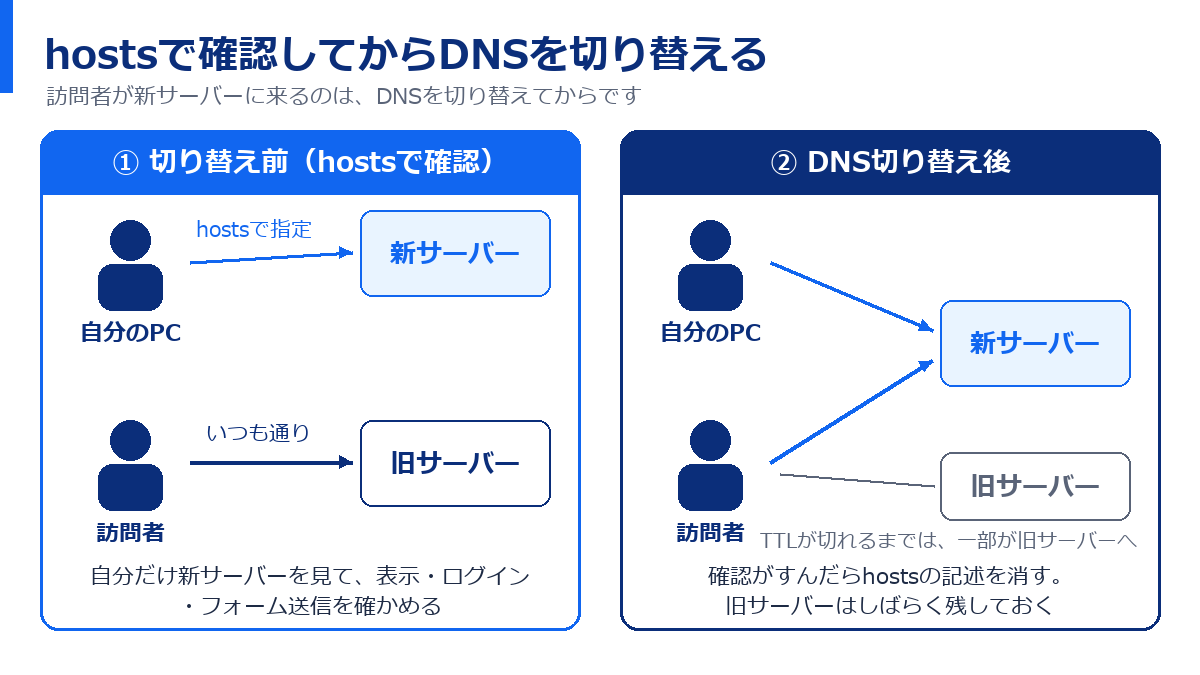
確認するのは、トップページと主要なページの表示、管理画面へのログイン、問い合わせフォームの送信、画像の表示などです。確認が終わったら、hostsに書いた行は消しておきます。消し忘れると、DNSを切り替えたあとに自分だけ別の状態を見ることになります。
5. DNSを切り替える(TTLの考え方)
確認がすんだら、ドメインのDNS設定を新サーバーに向けます。ここで知っておきたいのがTTLです。TTLは、DNSの答えを各地のキャッシュ(一時的な保存)に残してよい最大の時間で、秒で表します。たとえばTTLが3600なら、受け取った側は最大1時間その答えを使い続けてかまいません[JPRS用語辞典]。
つまり、切り替えた直後は、まだ旧サーバーの住所を覚えている訪問者がいます。よく「DNSの浸透待ち」と呼ばれるのはこの状態です。対策は2つです。
- 切り替えの前にTTLを短くしておく:今のTTLの時間が過ぎてから切り替えると、古い答えが残る時間が短くなります。
- 切り替えた後も旧サーバーを止めない:古い答えで旧サーバーに来た人にも、サイトが表示されるようにします。この間は、旧サーバー側で記事の更新や設定変更をしないようにします(新サーバーに反映されないため)。
6. SSLを設定する
新サーバーでもhttpsで表示できるよう、SSL証明書を設定します。レンタルサーバーの無料SSLでよく使われるLet's EncryptのHTTP-01という確認方式では、Let's EncryptがそのドメインのURLにアクセスしてファイルを確かめます[Let's Encrypt]。そのため、DNSを新サーバーに向けてからでないと証明書を発行できない場合があります。切り替えの直後は、証明書が発行されたか、ブラウザーで鍵マークが出るかを確かめてください。
DNSにTXTレコードを追加して確認するDNS-01という方式なら、Webサーバーに届かなくても発行できます[同上]。どの方式を使えるかはサーバー会社によって違います。
7. メールを移す
サイトと同じサーバーで「info@会社のドメイン」などのメールを使っている場合は、メールも一緒に引っ越すことになります。サイトの移行で見落としやすいところです。
- 今のメールがどこで動いているかを確かめる(DNSのMXレコードの向き先)。Google Workspaceなど別のサービスを使っているなら、MXは変えません。
- サーバーでメールを使っている場合は、新サーバーに同じメールアカウントを作る。
- DNSを切り替えたら、パソコンやスマートフォンのメールソフトの受信・送信サーバーの設定を新サーバーに変える。
- 旧サーバーに残ったメールを受け取りきってから、旧サーバーを止める。
問い合わせフォームの通知メールも、新サーバーから届くか確かめておきます。
8. 旧サーバーを解約する
DNSを切り替えてすぐに旧サーバーを解約すると、TTLの間に旧サーバーへ来た訪問者やメールが行き場を失います。しばらく並行して動かし、新サーバーでの表示、フォーム、メールが問題ないことを確かめてから解約します。解約の前に、旧サーバーのデータを最後にもう一度バックアップしておくと安心です。
失敗しやすいところ
URLの書き換え
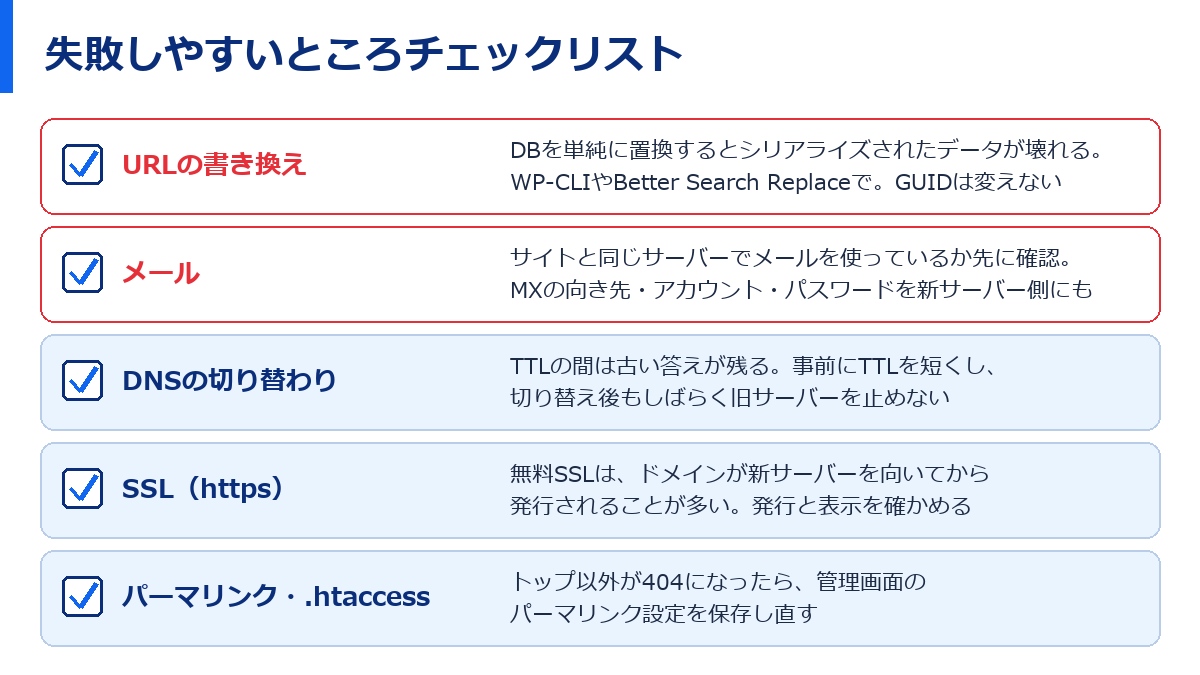
ドメインやフォルダーが変わる移行では、データベースの中に旧URLが残ります。WordPress.orgは、データベース全体を単純に検索・置換すると、シリアライズ(PHPのデータを文字列にして保存する形式)されたデータがおかしくなるおそれがあると注意しています。置換にはWP-CLIのsearch-replaceや、Better Search Replaceなどのプラグインを使う方法が紹介されています[WordPress.org「Moving WordPress」]。
また、投稿のGUIDという欄は、URLを変えても絶対に書き換えないよう明記されています。RSSリーダーが既読かどうかの判断に使っているため、変えると読者のリーダーで古い記事が新着として出てしまいます[同上]。メニューのリンク、ウィジェット、画像のリンクにも旧URLが残ることがあるので、移行後に見て回ります。
トップ以外のページが表示されない
パーマリンク(ページのURLの形式)を設定しているサイトでは、移行後にトップページ以外が404になることがあります。WordPress.orgは、移行後にパーマリンクを設定し直す手順を案内しています[同上]。管理画面の「設定」→「パーマリンク」を開いて、設定し直してください。
メールとDNS
メールは前述のとおり、サイトの確認だけで終えてしまうと受信できなくなります。DNSは、切り替えてもすぐに全員が新サーバーへ来るわけではありません。どちらも、旧サーバーをすぐに止めないことが対策になります。
Webセキュリティ診断センターでは、新サーバーの選定とPHPバージョンの切り替え、WordPressの移行、メールとDNSの切り替えまでお受けしています。古いPHPのまま新しいサーバーへ移せるか分からない場合も、まずはご相談ください。無料相談はこちら