- WordPressのバックアップは、データベース(投稿や設定)とファイル(wp-content、wp-config.phpなど)の2つでひと組です。ファイルだけを保存しても、データベースは入りません[WordPress.org「Backups」]。
- 取り方は、サーバー会社の自動バックアップ、プラグイン、手動(phpMyAdminとFTP)の3つです。どれを使う場合も、自分の手元に1組持っておきます。
- PHPのバージョンを切り替える前に、そのバックアップを本番とは別の場所に一度戻してみて、サイトが表示されることを確かめます。
PHPを更新する前にバックアップが要る理由
2026年10月21日に、PHP本体の脆弱性(php2shell)を直した修正版が公開されました。これを受けて、PHPのバージョンを上げる作業が増えています。脆弱性の内容と対象のバージョンは「php2shellとは」にまとめています。
PHPを切り替えると、古いテーマやプラグインが新しいPHPで動かず、サイトにエラーが出ることがあります。PHPのバージョンを元に戻せば直る場合もありますが、サーバー会社によっては古いバージョンを選べません。そのときに頼れるのがバックアップです。WordPress.orgも、データベースは定期的に、そして更新の前には必ずバックアップを取るよう案内しています[WordPress.org「Backups」]。
ただし、バックアップは取っただけでは安心できません。ファイルが途中までしか保存されていなかった、データベースが入っていなかった、戻し方が分からなかった。こうしたことは、実際に戻そうとしたときに初めて分かります。この記事では、取り方に加えて、一度戻してみる(復元テスト)ところまで説明します。PHPの切り替えそのものの手順は「WordPressのPHPバージョンアップ手順」をご覧ください。
何をバックアップするか
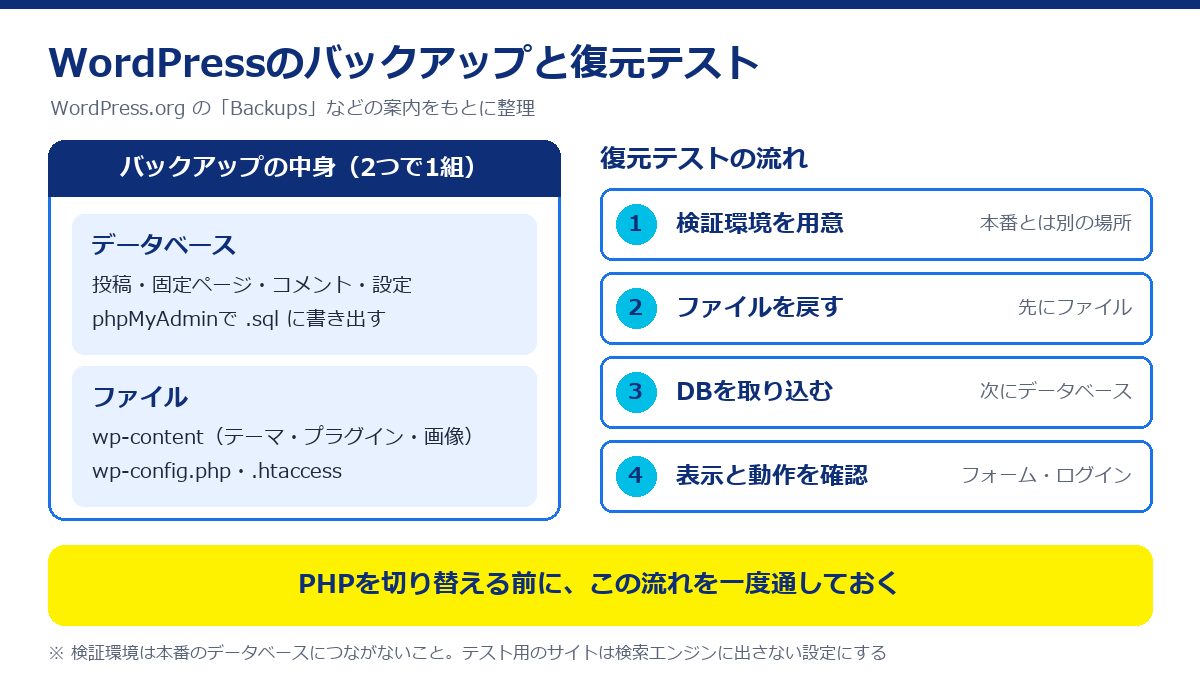
WordPressのサイトは、データベースとファイルの2つでできています。WordPress.orgは、一般的なサイトを完全に戻すには両方が必要だとしています[WordPress.org「Backups」]。
| 種類 | 中に入っているもの | 取り方の例 |
|---|---|---|
| データベース | 投稿、固定ページ、コメント、サイトの設定など | phpMyAdminで書き出す(.sqlなどのファイルになる) |
| ファイル | WordPress本体、テーマ、プラグイン、アップロードした画像、wp-config.php、.htaccessなど | FTPやファイルマネージャーでダウンロードする |
データベースは、WordPressのフォルダとは別の場所(MySQLやMariaDBというデータベースのソフト)に保存されています。そのため、WordPressのフォルダを丸ごとダウンロードしても、データベースは含まれません[WordPress.org「Backups」]。
ファイルの中で特に大事なのは、wp-contentフォルダとwp-config.phpです。wp-contentには、テーマ、プラグイン、アップロードした画像が入っています。wp-config.phpには、データベースへの接続情報が書かれています。WordPress本体のファイルは配布されているzipから入れ直せるため、WordPress.orgは最低限この2つを残すよう案内しています[WordPress.org「Backing Up Your WordPress Files」]。とはいえ、PHPを切り替える前のバックアップなら、フォルダ全体を取っておくほうが戻すときに迷いません。
WordPress.orgは、データベースとファイルを同じ時期に取り、1組として扱うよう勧めています。取る順番はデータベースが先、ファイルが後、戻す順番はファイルが先、データベースが後です。データベースの書き出しファイルを、ファイルのバックアップと同じフォルダやzipに入れておけば、組がばらばらになりません[WordPress.org「Backups」]。
バックアップの取り方3つ
1. サーバー会社の自動バックアップ
多くのレンタルサーバーには、自動でバックアップを取る機能があります。WordPress.orgも、たいていのサーバー会社はサイトを含めてサーバー全体をバックアップしているとしています。一方で、サーバー会社のバックアップから自分のサイトを取り出すには時間がかかるため、自分でもバックアップを取り、戻し方を覚えておくよう勧めています[WordPress.org「Backing Up Your WordPress Files」]。
サーバー会社の自動バックアップを頼りにする場合は、次の点をマニュアルで確かめておきます。
- 何日分を残しているか
- ファイル、データベース、メールを別々に戻せるか
- 管理画面から自分で戻せるか、申し込みが必要か。費用はかかるか
- 戻したデータがサイトに上書きされるのか、別の場所に置かれるのか
例えばConoHa WINGのマニュアルでは、過去14日間分のバックアップを自動で取っていると案内しています。コントロールパネルの「サーバー管理」→「自動バックアップ」から、Web、メール、データベースの項目ごとに戻せます。戻すと指定した日付のデータがサーバー上に置かれ、そこから必要なデータを取り出して復旧します。Webとメールのリストアファイルは作成から24時間で削除されること、1週間に5回以上リストアすると一定期間制限されることも書かれています[ConoHa WINGサポート]。保存日数や戻し方は、サーバー会社やプランによって違います。契約しているサーバーのマニュアルで確かめてください。
自動バックアップは保存期間を過ぎると、古いものから消えていきます。PHPを切り替えて何日かたってから不具合に気づくこともあるので、切り替える直前の1組は自分でも取っておきます。
2. プラグインで取る
管理画面からバックアップを取れるプラグインもあります。WordPress.orgのプラグインディレクトリで配布されている主なものを挙げます。有効インストール数は、2026年10月22日に各ページで確認した表示です。
| プラグイン | 有効インストール数 | 公式ページに書かれている特徴 |
|---|---|---|
| UpdraftPlus | 300万以上 | 手動のほか、2・4・8・12時間ごと、毎日、毎週などの間隔で自動バックアップ。保存先はDropbox、Google Drive、Amazon S3、FTP、メールなど。プラグイン、テーマ、データベースなど戻す項目を選んで復元できる |
| All-in-One WP Migration | 500万以上 | サイトを1つのファイル(.wpress)に書き出し、別のサイトで読み込む。主にサイトの移行に使う |
| BackWPup | 40万以上 | データベースとファイルを、毎時・毎日・毎週・毎月の間隔で自動バックアップ。無料版の保存先はサーバー内、Dropbox、FTP、Amazon S3などで、複数の保存先を同時に使える |
無料版と有料版の違いは、公式ページに書かれている範囲で次のとおりです。
- UpdraftPlus:更新前の自動バックアップ、増分バックアップ、OneDriveなど一部の保存先は、有料のPremium版の機能として挙げられています。
- All-in-One WP Migration:無料版でもサイズを問わず書き出せます。無料で戻すには、書き出したファイルをダウンロードし、「インポート」画面で読み込みます。ただし、アップロードできるファイルの大きさはサーバー会社が決めるため、大きなバックアップはこの方法では読み込めないことがあると書かれています。定期的な自動バックアップや、バックアップ一覧からのワンクリック復元は有料の拡張機能です。
- BackWPup:有料のPro版では、クラウドから直接の復元などが加わるとしています。
プラグインで取ったバックアップを同じサーバーの中だけに置いていると、サーバーに問題が起きたときに一緒に失われます。外部の保存先を設定するか、ダウンロードして手元にも置いておきます。WordPress.orgも、自動バックアップとは別にときどき手動でもバックアップを取り、自動の仕組みが動いているかを確かめるよう勧めています[WordPress.org「Backups」]。
3. 手動で取る(phpMyAdminとFTP)
プラグインを入れたくない場合や、管理画面に入れない場合は、手動で取ります。大まかな流れは次のとおりです[WordPress.org「Backups」「Backing Up Your Database」]。
- データベースを書き出す:サーバーの管理画面からphpMyAdmin(データベースをブラウザーで操作するツール)を開き、WordPressのデータベースを選んで「エクスポート」を押します。形式はSQLを選びます。どのデータベースか分からなければ、
wp-config.phpのDB_NAMEに書かれた名前で確かめられます。 - ファイルをダウンロードする:FTPソフトやサーバーのファイルマネージャーで、WordPressのフォルダをまるごとパソコンに保存します。
.htaccessのように名前が「.」で始まるファイルは、ソフトの設定によっては表示されないので注意します。 - 1組にまとめる:書き出した.sqlファイルとダウンロードしたフォルダを同じフォルダに入れ、日付を付けてzipにします。
サイトが大きいと、phpMyAdminでの書き出しやダウンロードに時間がかかったり、途中で止まったりします。ダウンロードが終わったら、ファイルの数や容量がサーバー上とおおむね同じか、zipが開けるかを確かめておきます。
どこに保管するか
WordPress.orgは、直近のバックアップを少なくとも3〜5個持ち、別々の場所に置くよう勧めています。例として、サーバー上に1つ、クラウドストレージ(Google DriveやDropboxなど)に1つ、手元のパソコンに1つ、という分け方を挙げています[WordPress.org「Backups」]。
バックアップの考え方として、「3-2-1」もよく紹介されます。データのコピーを3つ持ち、2種類の媒体に分け、1つは離れた場所に置く、というものです。WordPress.orgの案内も、これとほぼ同じ方向です。
バックアップには、
wp-config.phpに書かれたデータベースのパスワードや、問い合わせフォームから届いた個人情報が入っていることがあります。公開フォルダ(ブラウザーから見える場所)に置いたままにしない、共有リンクを誰でも見られる設定にしない、といった扱いに気をつけてください。復元テストのやり方
復元テストは、取ったバックアップを本番とは別の場所に戻し、サイトが表示されるかを確かめる作業です。本番に上書きして試すと、うまくいかなかったときにサイトが止まります。
1. 検証環境を用意する
戻す先は、次のどちらかが手軽です。
- サーバー上のテスト用サイト:同じサーバーのサブドメインなどに用意します。サーバー会社によっては、WordPressサイトをコピーする機能があります。
- パソコン上の環境:WordPress.orgの「Running a Development Copy of WordPress」では、パソコンでWordPressを動かす無料のツールとして、WordPress Studio、wp-env、XAMPP、MAMP、DDEVなどを紹介しています[WordPress.org「Running a Development Copy of WordPress」]。
テスト用のサイトは、本番のデータベースにつながないようにします。データベースを別に用意し、wp-config.phpの接続情報をテスト用に書き換えます。サーバー上に作る場合は、「設定」→「表示設定」の「検索エンジンでの表示」で、検索エンジンにインデックスさせない設定にしておきます。
2. ファイルを戻し、データベースを取り込む
WordPress.orgの案内どおり、ファイルを先に、データベースを後に戻します[WordPress.org「Backups」]。
- バックアップしたファイルを、検証環境のフォルダに置きます。
- phpMyAdminで検証環境用のデータベースを選び、「インポート」から.sqlファイルを読み込みます。WordPress.orgの手順では、形式にSQLを選んで実行します[WordPress.org「Backing Up Your Database」]。
wp-config.phpのデータベース名、ユーザー名、パスワード、ホスト名を、検証環境のものに合わせます。
プラグインで取ったバックアップの場合は、検証環境にもWordPressと同じプラグインを入れ、そのプラグインの復元機能や読み込み機能で戻します。
3. URLの違いに注意する
検証環境のURLが本番と違うと、データベースの中に本番のURLが残り、リンクやデザインがおかしくなることがあります。WordPress.orgは、データベース全体を単純に文字列置換すると、テーマやウィジェットが保存しているデータがおかしくなることがあると注意しています。URLの文字数を一緒に記録している「シリアライズ」という形式のデータがあるためです。置換には、Better Search ReplaceなどのプラグインやWP-CLIのsearch-replaceを使うよう案内しています[WordPress.org「Migrating WordPress」]。
パソコン上の環境なら、本番と同じドメイン名で動かす設定(hostsファイルの書き換えなど)にすれば、置換をしなくても確かめられます。
4. 表示と動作を確かめる
戻せたら、次の点を確かめます。
- トップページと主なページが表示され、画像が欠けていない
- 最新の投稿が入っている(バックアップを取った時点まで戻っている)
- 管理画面にログインでき、プラグインとテーマが本番と同じ一覧になっている
- 問い合わせフォームが表示される(テストで送信する場合は、通知が本番の担当者に届かないか確認する)
ここまで確かめられれば、そのバックアップは「戻せるバックアップ」です。同じ検証環境でPHPを新しいバージョンに切り替えて動作を見ておけば、本番の切り替えも落ち着いて進められます。
PHP更新前のチェックリスト
- データベースとファイルを、同じ時期に1組として取った
- ファイルに
wp-content、wp-config.php、.htaccessが入っている - バックアップを、サーバーの外(クラウドや手元のパソコン)にも置いた
- サーバー会社の自動バックアップの保存日数と戻し方を、マニュアルで確かめた
- 検証環境に戻して、表示とログインを確かめた
- 今のPHPのバージョンを控え、元に戻せるかをサーバーのマニュアルで確かめた
- 作業する日時を決め、問い合わせが少ない時間帯にした
WordPressの日ごろの保守については「WordPressの保守、PHPの更新は誰の仕事?」で、役割分担と保守契約のチェックリストにまとめています。
よくある質問
サーバー会社が自動でバックアップしているなら、自分で取らなくてもよいですか?
自動バックアップは、保存期間を過ぎると消えていきます。戻すのに申し込みや時間が必要なこともあります。WordPress.orgも、サーバー会社のバックアップとは別に、自分でもバックアップを取って戻し方を覚えておくよう勧めています[WordPress.org「Backing Up Your WordPress Files」]。PHPを切り替える直前の1組は、自分で取って手元に置いておくと安心です。
どのくらいの頻度で取ればよいですか?
WordPress.orgは目安として、投稿が少ない小さなサイトは週1回、投稿が多いサイトは毎日としています。そのうえで、どのくらいの頻度にするかはサイトの更新の多さや、失ったときの影響を考えて自分で決めることだとしています[WordPress.org「Backups」]。これとは別に、PHPやWordPressを更新する直前には必ず取ります。
バックアップから戻したら、PHPのバージョンも元に戻りますか?
戻りません。PHPのバージョンはサーバーの設定で、WordPressのファイルやデータベースには含まれないためです。WordPress.orgは、PHPを上げたあとにバックアップから戻す場合、先にPHPを元のバージョンに戻してから復元するよう案内しています[WordPress.org「Update PHP」]。
サーバーを引っ越すときにも使えますか?
使えます。復元テストで行う「別の場所に戻す」作業は、サーバーの引っ越しとほぼ同じです。進め方は「WordPressのサーバー移行(引っ越し)手順」で説明しています。
バックアップの取得と検証環境での復元テスト、新しいPHPでの動作確認、本番の切り替え、新しいサーバーへの引っ越しまでお受けします。無料相談はこちら
参考にした情報
- WordPress.org「Backups」 / 「Backing Up Your Database」 / 「Backing Up Your WordPress Files」
- WordPress.org「Migrating WordPress」 / 「Running a Development Copy of WordPress」 / 「Update PHP」
- WordPress.org プラグイン「UpdraftPlus」 / 「All-in-One WP Migration」 / 「BackWPup」
- ConoHa WINGサポート「自動バックアップを確認する」 / 「自動バックアップからリストアする」